ChatGPT Ads conversies instellen via Google Tag Manager
· door Istevaan
Waarom je conversies instelt
Wil je niet alleen klikken en websitebezoeken meten vanuit ChatGPT Ads, maar ook zien welke bezoekers daadwerkelijk een belangrijke actie uitvoeren? Dan moet je conversies instellen. Denk bijvoorbeeld aan een ingevuld formulier, bestelling, telefoongesprek of een klik op WhatsApp. In deze handleiding laat ik stap voor stap zien hoe je een conversiegebeurtenis aanmaakt in ChatGPT Ads en deze via Google Tag Manager meet. Als praktisch voorbeeld meet ik een klik op WhatsApp. Hiervoor maak ik een custom event aan met de naam: whatsappklik.
Stap 1: maak een conversiegebeurtenis aan in ChatGPT Ads
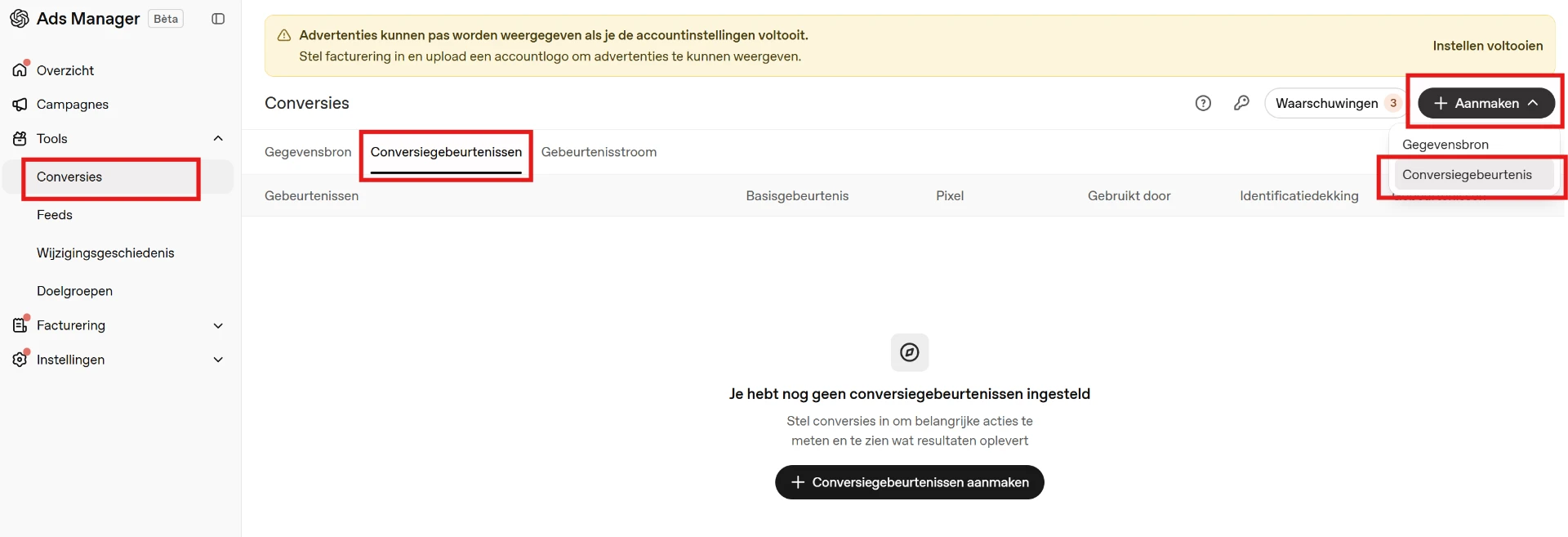
Open ChatGPT Ads Manager en ga naar Tools > Conversies > Conversiegebeurtenissen. Klik rechtsboven op 'Aanmaken' en kies 'Conversiegebeurtenis'. Hier maak je de conversie aan die je later binnen je ChatGPT Ads campagnes kunt gebruiken. Je kunt meerdere conversiegebeurtenissen aanmaken, afhankelijk van welke acties voor jouw website en campagnes belangrijk zijn.
Stap 2: kies de juiste gebeurtenis
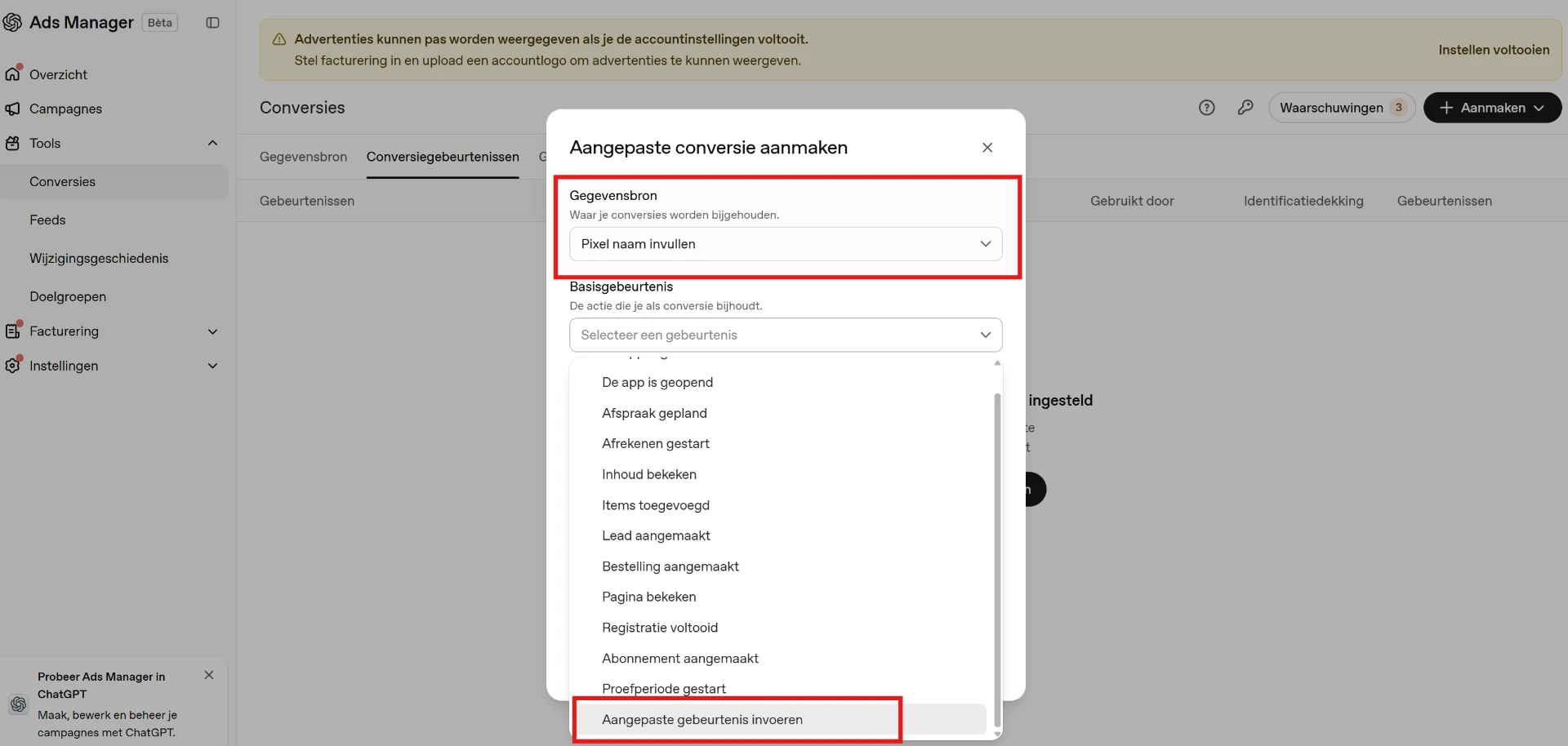
Selecteer eerst bij 'Gegevensbron' de pixel die op je website staat. Onder 'Basisgebeurtenis' kun je vervolgens aangeven welke actie je wilt meten. ChatGPT Ads biedt verschillende standaardgebeurtenissen, zoals: Afspraak gepland, Afrekenen gestart, Inhoud bekeken, Items toegevoegd, Lead aangemaakt, Bestelling aangemaakt, Pagina bekeken, Registratie voltooid, Abonnement aangemaakt en Proefperiode gestart. Past de actie die je wilt meten niet goed onder een van deze standaardgebeurtenissen? Kies dan onderaan voor 'Aangepaste gebeurtenis invoeren'. In dit voorbeeld wil ik specifiek meten wanneer iemand op WhatsApp klikt. Daarvoor maak ik een eigen custom event aan.
Stap 3: maak het custom event aan
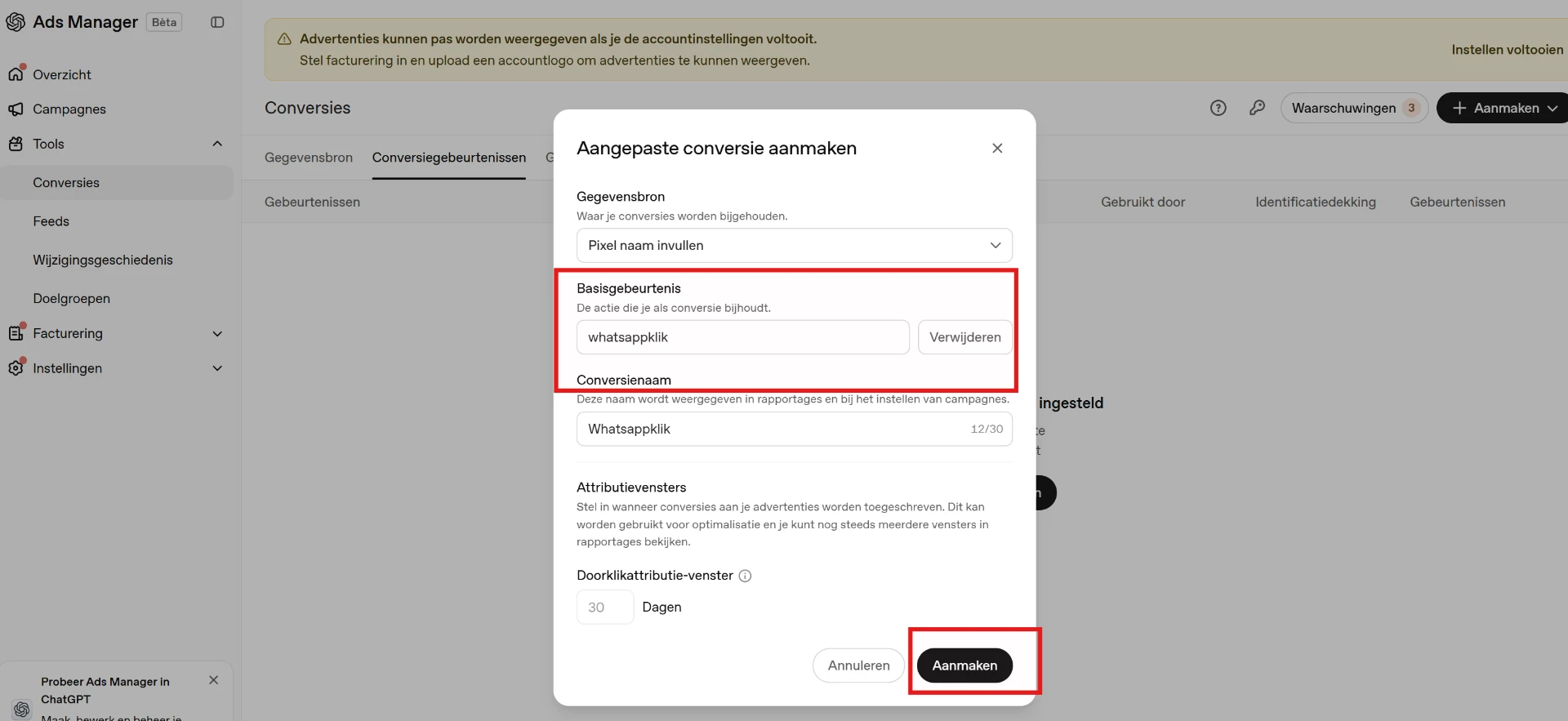
Vul bij de aangepaste gebeurtenis de technische eventnaam in. In mijn voorbeeld gebruik ik: whatsappklik. Bij 'Conversienaam' gebruik ik: Whatsappklik. De technische eventnaam is belangrijk. Deze naam moeten we straks namelijk ook in Google Tag Manager gebruiken. In dit voorbeeld gebruiken we daarom op beide plekken whatsappklik. Klik daarna op 'Aanmaken'.
Stap 4: controleer de conversie
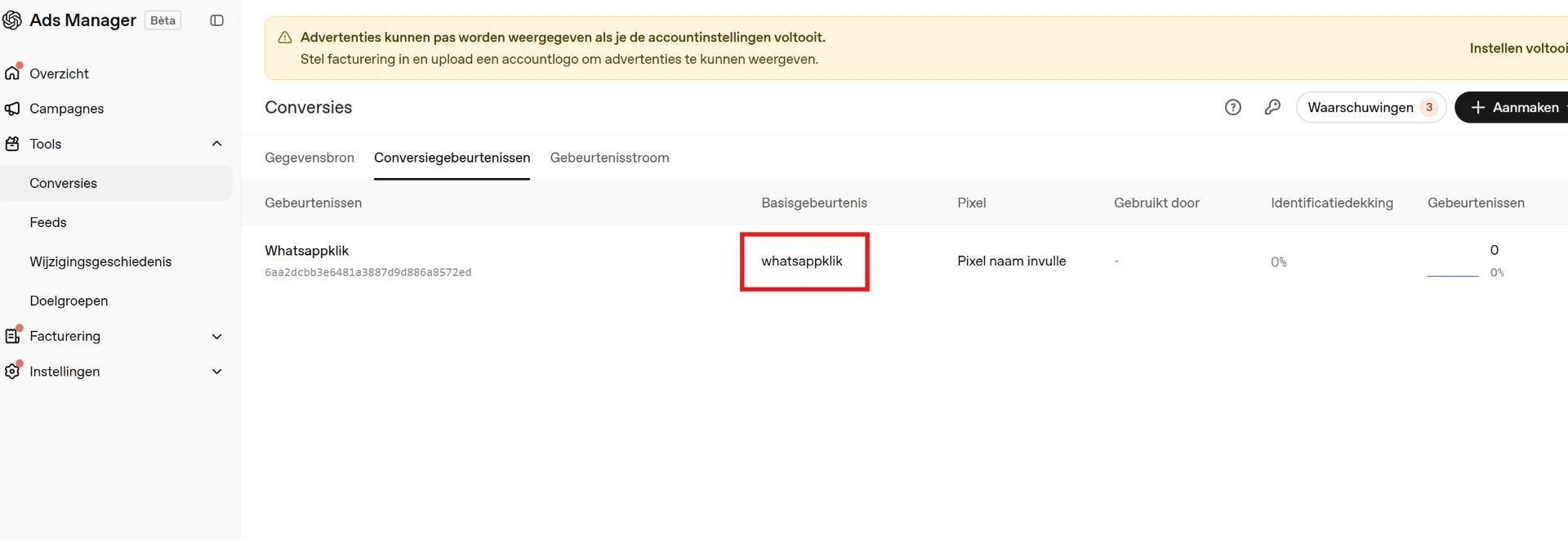
Na het aanmaken verschijnt de nieuwe conversie onder Conversiegebeurtenissen. In dit voorbeeld zie je als conversienaam Whatsappklik en als basisgebeurtenis whatsappklik. De conversie is nu aangemaakt in ChatGPT Ads. De volgende stap is ervoor zorgen dat Google Tag Manager het event daadwerkelijk verstuurt wanneer iemand op de WhatsApp-knop klikt.
Stap 5: maak de conversietag aan in Google Tag Manager
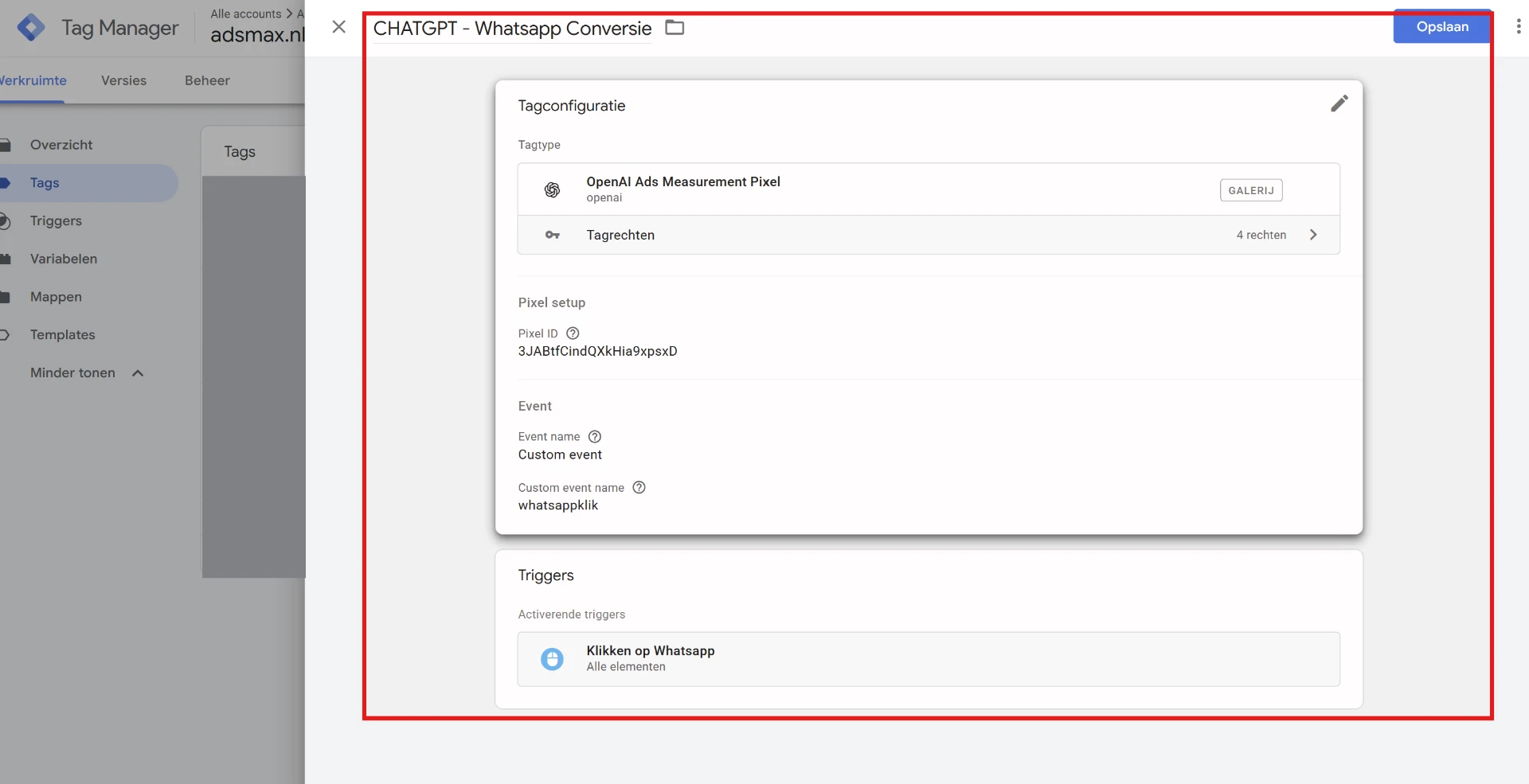
Open Google Tag Manager en maak een nieuwe tag aan. Gebruik hiervoor de OpenAI Ads Measurement Pixel. Gebruik hetzelfde Pixel ID als bij de OpenAI Pixel die al op de website staat. Kies vervolgens bij Event name voor 'Custom event' en vul bij Custom event name in: whatsappklik. De custom eventnaam in Google Tag Manager moet overeenkomen met de naam die je in ChatGPT Ads hebt aangemaakt. In dit voorbeeld is dat in beide systemen whatsappklik.
Stel de juiste trigger in
Nu moet je bepalen wanneer deze tag wordt afgevuurd. In dit voorbeeld moet de tag alleen worden geactiveerd wanneer iemand daadwerkelijk op de WhatsApp-knop klikt. Zorg er daarom voor dat de tag niet op iedere paginaweergave of willekeurige klik wordt afgevuurd. Hoe je de trigger precies instelt, verschilt per website. Dit kan bijvoorbeeld afhankelijk zijn van de URL van de WhatsApp-link, het klik-element, de CSS-class, de ID van de knop of een bestaande GTM-trigger. Het belangrijkste is dat de trigger alleen wordt geactiveerd bij de actie die je als conversie wilt meten.
Test de conversie
Publiceer de wijzigingen niet direct. Gebruik eerst de Preview-modus van Google Tag Manager. Open je website via Tag Assistant en voer de gewenste actie zelf uit. In dit voorbeeld: klik op de WhatsApp-knop. Controleer daarna of de tag 'CHATGPT - Whatsapp Conversie' daadwerkelijk wordt afgevuurd. Wordt de tag alleen bij de juiste actie geactiveerd? Dan kun je de GTM-container publiceren.
Controleer het event in ChatGPT Ads
Na het testen kun je in ChatGPT Ads controleren of het event binnenkomt. Ga naar Tools > Conversies > Gebeurtenisstroom. Wanneer alles goed staat ingesteld, moet je daar uiteindelijk het event whatsappklik zien binnenkomen. Daarmee weet je dat de volledige meting werkt: website, Google Tag Manager, OpenAI Ads Measurement Pixel en ChatGPT Ads.
Gebruik de conversie in je ChatGPT Ads campagne
Zodra je conversiegebeurtenis is aangemaakt, kun je deze opnemen in je ChatGPT Ads campagnes. Je bepaalt daarbij zelf welke conversies voor een bepaalde campagne relevant zijn. In dit voorbeeld kan de conversie Whatsappklik worden gebruikt. Je kunt dus meerdere conversiegebeurtenissen aanmaken en vervolgens binnen je campagnes aangeven welke daarvan je wilt gebruiken.
Welke conversies kun je meten?
Een WhatsApp-klik is slechts een voorbeeld. Je kunt bijvoorbeeld ook conversies instellen voor: formulier verzonden, telefoonklik, e-mailklik, bestelling, afspraak, registratie, offerteaanvraag, brochure download, outbound klik, een specifieke CTA of andere belangrijke websiteacties. Controleer eerst of er een standaardevent beschikbaar is dat goed past bij de actie. Past geen van de standaardevents goed? Dan kun je een custom event aanmaken.
Standaardevent of custom event?
Gebruik een standaardevent wanneer dit goed overeenkomt met wat er daadwerkelijk op de website gebeurt. Wordt bijvoorbeeld een contactformulier volledig ingevuld? Dan kan 'Lead aangemaakt' een logische keuze zijn. Een klik op WhatsApp betekent nog niet automatisch dat iemand daadwerkelijk een bericht verstuurt. Daarom gebruik ik hiervoor in dit voorbeeld een custom event: whatsappklik. Hierdoor blijft duidelijk wat er daadwerkelijk als conversie is gemeten.
Gebruik je een cookiebanner?
Gebruik je een cookiebanner of Consent Management Platform? Dan moet je ook bij de conversietag rekening houden met de consentinstellingen van je website. Een correct ingestelde trigger betekent niet automatisch dat de tag in iedere situatie direct mag worden afgevuurd. Controleer daarom hoe marketing- en advertentietags binnen je huidige consentconfiguratie zijn ingericht.
ChatGPT Ads conversietracking ingesteld
Met bovenstaande stappen heb je een custom conversie aangemaakt in ChatGPT Ads en via Google Tag Manager gekoppeld aan een daadwerkelijke websiteactie. In dit voorbeeld gebruiken we de ChatGPT Ads conversie Whatsappklik, het custom event whatsappklik, hetzelfde event in Google Tag Manager en als trigger een klik op WhatsApp. Wanneer iemand de gewenste actie uitvoert, wordt het event via Google Tag Manager naar ChatGPT Ads verstuurd. De conversie kun je vervolgens gebruiken binnen je ChatGPT Ads campagnes.
Meer nieuws
ChatGPT Ads Pixel instellen via Google Tag Manager
ChatGPT Ads conversies meten? In deze handleiding laat ik stap voor stap zien hoe je de OpenAI Ads Measurement Pixel via Google Tag Manager op je website instelt.
Google test instellingen voor Zoekpartners & Display Netwerk in Performance Max
Google rolt nieuwe ALFA-instellingen uit voor Performance Max. Adverteerders kunnen straks zelf het Google Zoeknetwerk met zoekpartners en het Google Display Netwerk aan- of uitzetten.
PMax geeft eindelijk de stuurknop terug: Stuur het algoritme met kanaalprioritering
Google test een ALFA-functie waarmee adverteerders in Performance Max per kanaal positieve of negatieve correcties kunnen doorvoeren. Meer grip op waar het algoritme budget inzet.