ChatGPT Ads Pixel instellen via Google Tag Manager
· door Istevaan
Waarom je begint met de pixel
Wil je meten wat bezoekers op je website doen nadat ze via een advertentie in ChatGPT zijn binnengekomen? Dan begint dit met het installeren van de OpenAI Ads Measurement Pixel. Gebruik je Google Tag Manager al op je website, dan kun je de pixel zonder handmatig scripts in de websitecode te plaatsen toevoegen. In deze handleiding laat ik stap voor stap zien hoe ik dit heb ingesteld.
1. Maak een gegevensbron aan in ChatGPT Ads
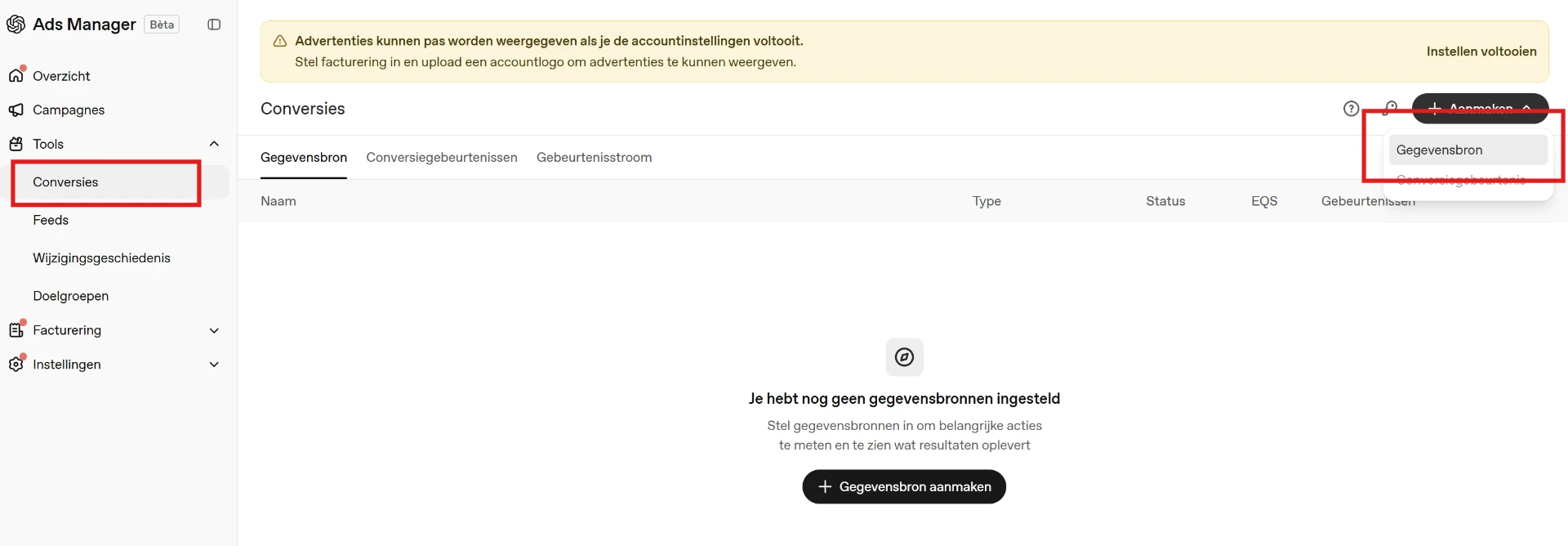
Ga in ChatGPT Ads Manager naar Tools > Conversies. Klik rechtsboven op 'Aanmaken' en kies vervolgens voor 'Gegevensbron'. Hiermee maak je een nieuwe gegevensbron aan waarmee websitegebeurtenissen naar je ChatGPT Ads-account kunnen worden gestuurd.
2. Geef de pixel een herkenbare naam
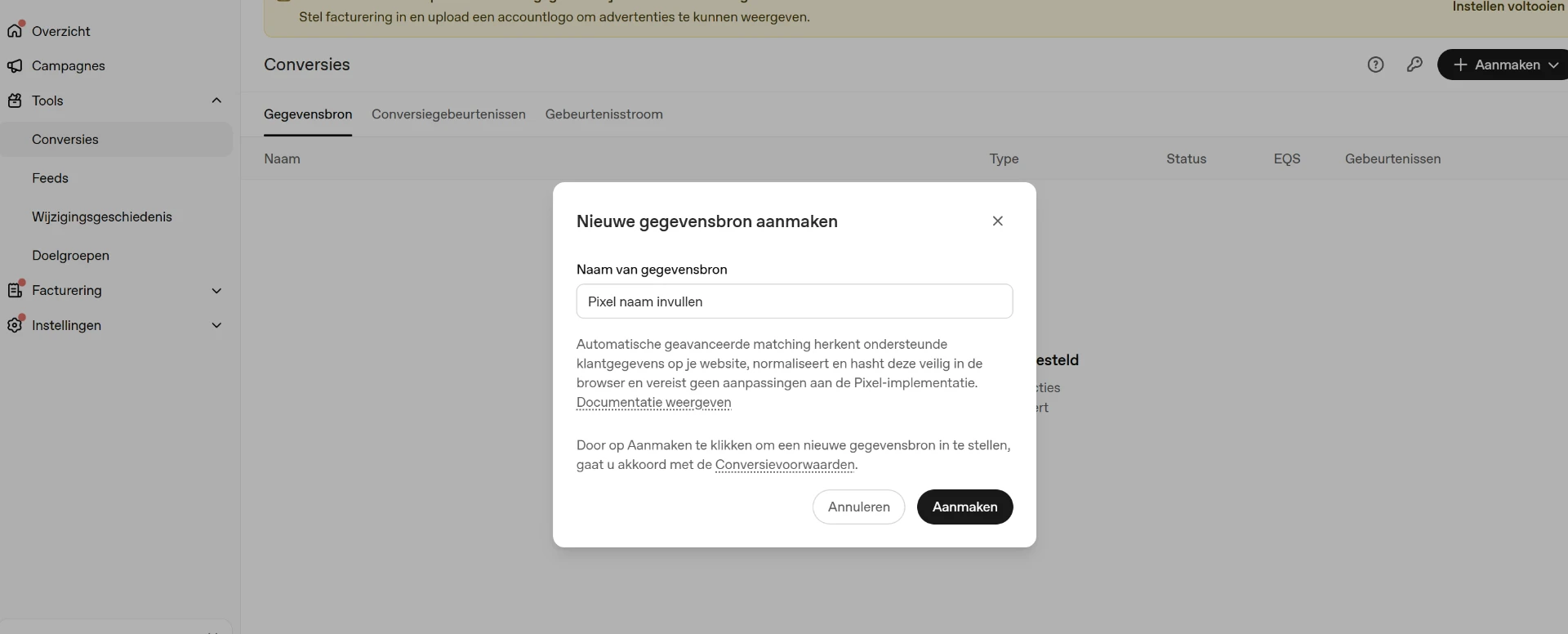
Vervolgens geef je de nieuwe gegevensbron een naam. Dit kan bijvoorbeeld de naam van je website of bedrijf zijn. Gebruik vooral een naam waarmee je de pixel later eenvoudig kunt herkennen wanneer je meerdere websites of gegevensbronnen beheert. Klik daarna op 'Aanmaken'.
3. Kopieer het Pixel-ID
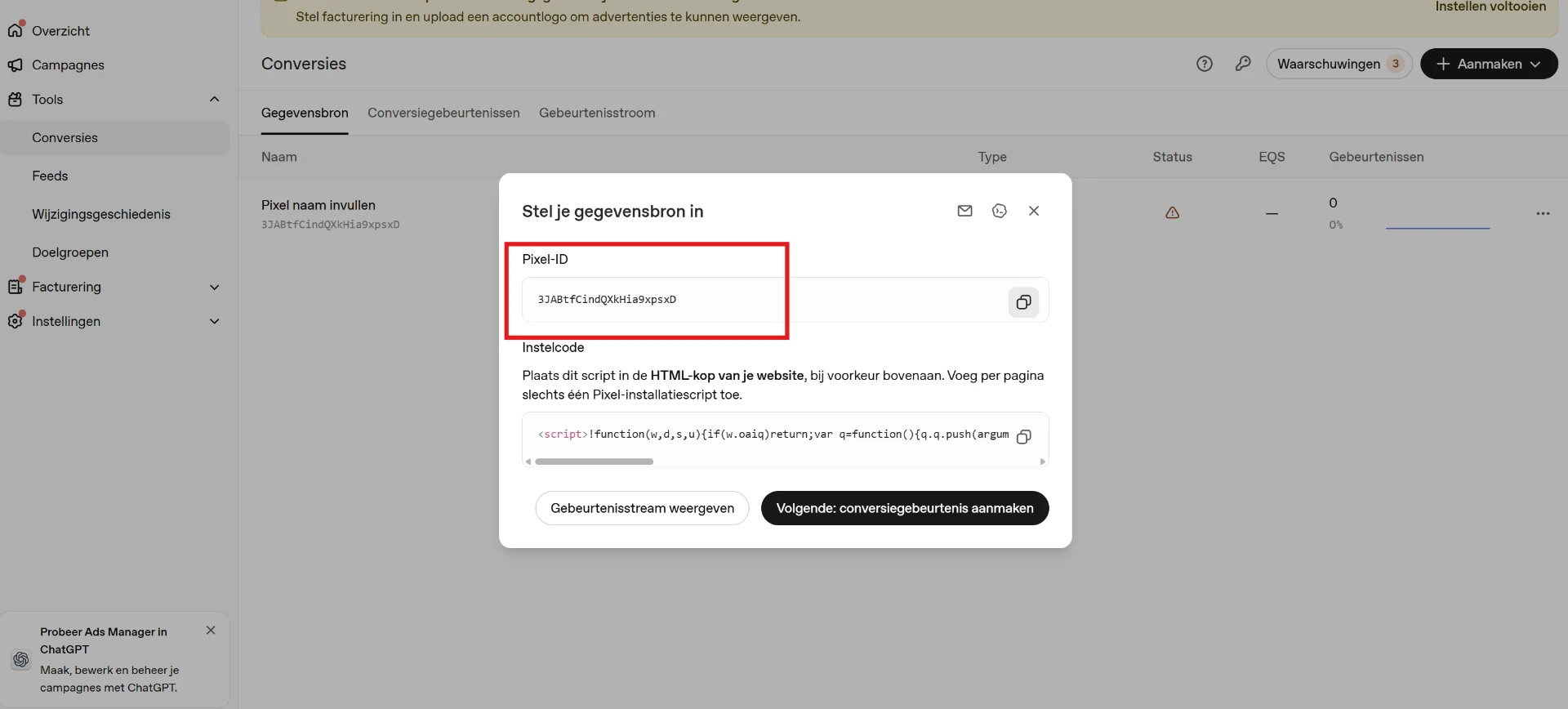
Na het aanmaken van de gegevensbron toont ChatGPT Ads het bijbehorende Pixel-ID. Kopieer dit ID. We hebben het straks nodig in Google Tag Manager. Op dit scherm wordt ook een installatiescript getoond. Wanneer je de OpenAI-template binnen Google Tag Manager gebruikt, hoef je dit script niet handmatig in de HTML van je website te plaatsen.
4. Voeg de OpenAI-template toe in Google Tag Manager
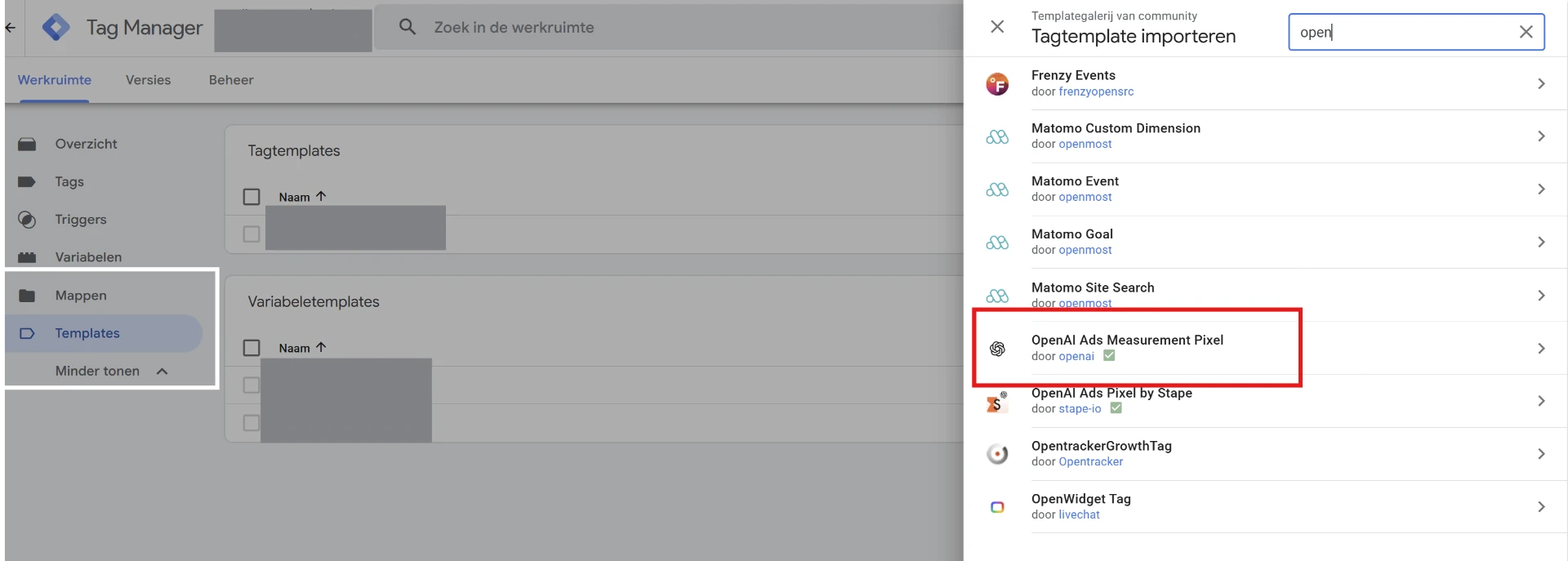
Open vervolgens de Google Tag Manager-container van je website. Ga in het menu naar 'Templates' en open de Community Template Gallery. Zoek hier op 'OpenAI' en selecteer 'OpenAI Ads Measurement Pixel' door openai. Let erop dat je de template van OpenAI zelf selecteert. Er kunnen ook andere OpenAI Ads-templates van externe ontwikkelaars in de Template Gallery staan. Voeg de template daarna toe aan je container.
5. Stel de OpenAI Pixel-tag in
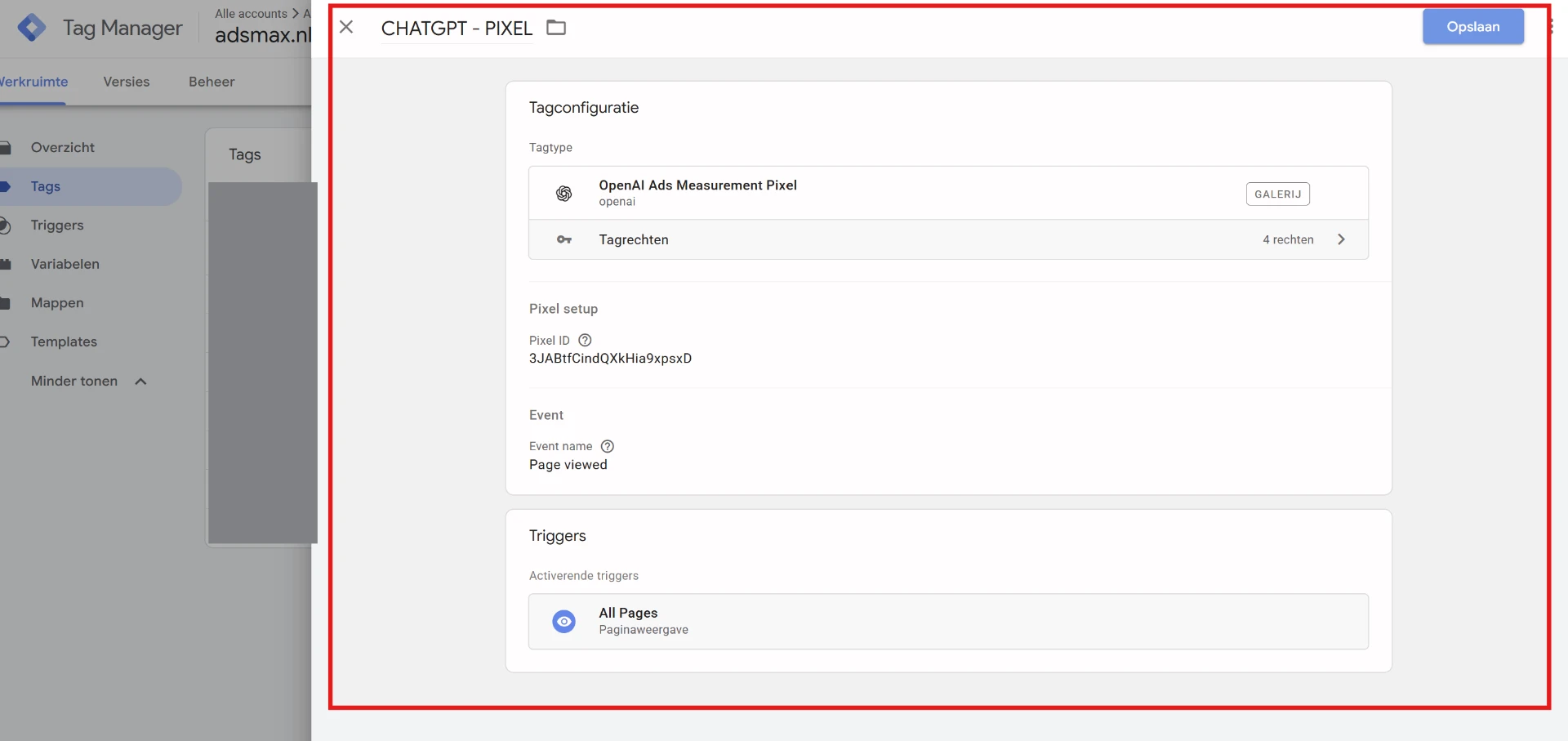
Ga vervolgens in Google Tag Manager naar 'Tags' en maak een nieuwe tag aan. Selecteer als tagtype de OpenAI Ads Measurement Pixel die je zojuist hebt toegevoegd. Vul vervolgens het Pixel-ID in dat je vanuit ChatGPT Ads hebt gekopieerd. Voor de basispixel gebruik je bij Event name 'Page viewed'. Stel de trigger in op 'All Pages, Paginaweergave'. In het voorbeeld heb ik de tag 'CHATGPT - PIXEL' genoemd. Je kunt hier uiteraard je eigen naamgeving voor gebruiken. Sla de tag daarna op.
Gebruik je een cookiebanner?
Gebruik je een cookiebanner of Consent Management Platform? Dan moet je ook rekening houden met consent. Alleen 'All Pages' als trigger gebruiken betekent niet automatisch dat de pixel in iedere situatie direct mag worden geladen. Controleer daarom hoe marketing- en advertentietags binnen jouw cookiebanner en Google Tag Manager zijn ingericht. OpenAI geeft zelf aan dat conversiegegevens alleen gedeeld moeten worden wanneer dit is toegestaan en wanneer de benodigde toestemming van gebruikers is verkregen. De precieze inrichting verschilt per CMP, bijvoorbeeld bij Cookiebot, Usercentrics of een andere consentoplossing.
De pixel testen
Voordat je de wijzigingen publiceert, is het verstandig om de nieuwe tag eerst via de Preview-modus van Google Tag Manager te testen. Open je website via Tag Assistant en controleer of de OpenAI Pixel op de gewenste pagina's wordt afgevuurd. Na publicatie kun je binnen ChatGPT Ads naar Tools > Conversies > Gebeurtenisstroom. Hier kun je controleren of gebeurtenissen vanaf je website binnenkomen.
Wat is de volgende stap?
Met bovenstaande stappen heb je de basispixel van ChatGPT Ads geinstalleerd. Daarmee staat de basis voor verdere conversiemeting. Vervolgens kun je bijvoorbeeld afzonderlijke gebeurtenissen instellen voor leads, bestellingen, afspraken of andere belangrijke acties op je website. In een volgende handleiding laat ik zien hoe je deze conversies via Google Tag Manager instelt en doorstuurt naar ChatGPT Ads. Aanvullende documentatie van OpenAI: https://help.openai.com/en/articles/20001214-measure-results
Meer nieuws
ChatGPT Ads conversies instellen via Google Tag Manager
Leer stap voor stap hoe je conversies instelt in ChatGPT Ads en via Google Tag Manager meet. Inclusief een praktisch WhatsApp custom event voorbeeld.
Google test instellingen voor Zoekpartners & Display Netwerk in Performance Max
Google rolt nieuwe ALFA-instellingen uit voor Performance Max. Adverteerders kunnen straks zelf het Google Zoeknetwerk met zoekpartners en het Google Display Netwerk aan- of uitzetten.
PMax geeft eindelijk de stuurknop terug: Stuur het algoritme met kanaalprioritering
Google test een ALFA-functie waarmee adverteerders in Performance Max per kanaal positieve of negatieve correcties kunnen doorvoeren. Meer grip op waar het algoritme budget inzet.